19 October 2011

Block situs dari hasil search untuk google.co.id sudah aktif

Saya pernah menulis disini http://aespe.blogspot.com/2011/03/cara-block-situs2-palsu-hasil-search.html tentang, blocking hasil pencarian dari google, untuk situs tertentu, agar saat kita mencari keyword tertentu, situs situs itu tidak muncul.

Sebelumnya, trik ini hanya berfungsi untuk google.com, sekarang dia sudah bisa untuk google.co.id, entah dari kapan, tapi ini salah satu fitur yang saya tunggu, karena secara default google akan mendeteksi ip address kita dan memberikan domain google lokal untuk pencarian.

Untuk blocking situs dari hasil pencarian ini, cara nya bisa lihat ditulisan itu, tapi intinya, saat hasil pencarian google sudah muncul, kita klik salah satu result, kemudian tekan backward untuk kembali ke daftar hasil pencarian google, dan klik link cekal.


Gambar diatas, adalah ketika saya melakukan pencarian nama saya sendiri, kemudian saya klik link milik brothersoft, kemudian melakukan klik pada tombol panah backward dari browser 


Maka fungsi cekal baru muncul, langkah-langkah lengkap bisa dibaca disini

Sedangkan bila hendak secara manual menambahkan situs situs yang tidak kita inginkan muncul di daftar hasil pencarian kita, bisa kita tambahkan secara manual di link ini

http://www.google.com/reviews/t?hl=en

Shortcut untuk aktivasi dan memunculkan window google talk

Untuk yahoo messenger, biasanya untuk cara cepat chat dengan seseorang, saya akan menekan tombol WIN+Y (WIN = tombol keyboard dengan lambang bendera) dan langsung mengetikkan nama yang bersangkutan, setelah muncul tinggal menekan enter, maka layar chat akan terbuka, tapi opsi ini harus diaktifkan dulu dari menu preference yahoo.


Untuk G-talk sebenarnya sudah lama juga ingin tahu shortcutnya apa, saya kira dengan win+G bisa, ternyata tidak bisa, untungnya googling sebentar, ada infonya disini

Ternyataaa... untuk google shortcut mengaktifkannya adalah dengan kombinasi keyboard... WIN+ESCape... wew...

18 October 2011

Cakepnya iCloud.com

Setelah kemarin bahas Find My Iphone di icloud.com, ada 4 menu lain di situs itu, yaitu Mail, Contacts, Calendar dan iWork,


Khusus untuk iWork, dia terdiri dari 3 aplikasi yang harus dibeli dulu, yaitu Keynote (presentation), Pages (word processor) dan Numbers (spreadsheet). Dari nama nama aplikasi itu, jadi inget tulisannya si Stephen Wolfram tentang Steve Jobs, bahwa si Steve Jobs ini senangnya, memberi nama yang sederhana dan menjurus langsung ke fungsinya, nama aplikasi Mathematica buatan Wolfram itu saran dari Steve Jobs.

Balik lagi di aplikasi icloud, saat login saja, tampilannya aaah... cakep sekali, tidak berusaha untuk bias karena menggunakan produk apple, tapi saya kira anda yang melihat pasti setuju, untuk layar login yang hanya menerima dua entri saja, mereka niat sekali membuatnya realistik dan bagus yah...


Selanjutnya aplikasi aplikasi yang ada setelah login

Pertama si Calendar,

Aplikasi ini terhubung dengan aplikasi calendar dan reminders di iPhone, secara fungsi, umumnya sama dengan fitur fitur aplikasi calendar online lainnya seperti buatan google dan yahoo, secara fungsi mungkin masih lebih baik google, karena bisa ada quick input dengan menggunakan bahasa inggris sehari hari untuk menambahkan jadwal, tapi... tampilannyaaaa... seperti buku agenda betulan saja.


Kedua Contacts,


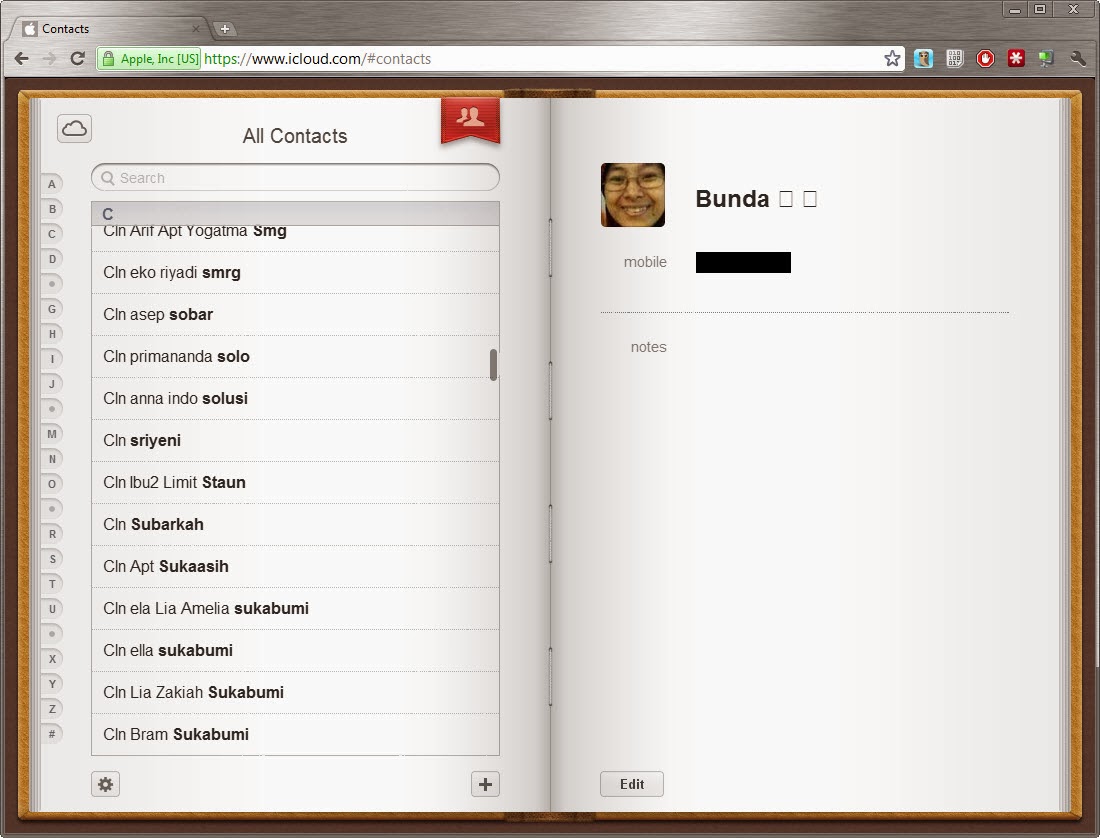
Aplikasi buku alamat ini, secara fungsi tidak ada istimewanya, cakep di tampilannya saja, bandingkan dengan gambar contacts dari google mail dibawahnya, hahaha...


Jauh sekali kan, gambar diatas dengan dibawah, bagaikan coretan anak arsitektur sedang buat ikon dengan anak jurusan teknik elektro yang juga sok2an bikin ikon, hasilnya kotak kotak, segi segi disana sini, yang penting jalan, art later, fhuncction... ffhherrst !! (baca: pengalaman pribadinya sayaaa...)


Ketiga Mail,


Untuk mail, menurut saya masih standar, tidak terlalu istimewa, masih lebih cakep yahoo web mail, tapi lumayan lah untuk handle domain @me.com, belum terlalu saya gunakan, entah account email @me.com ini akan saya pakai untuk apa nanti


Keempat iWork,

No comment dulu deh, soalnya harus beli dulu aplikasinya, total untuk 3 hal ini 30 USD


17 October 2011

Cara Find My iPhone di iCloud setelah update ke ios 5

Setelah iPhone kita terintegrasi dan mengaktifkan icloud, maka ketika kita login ke iCloud.com akan muncul tampilan seperti ini


Gunakan menu Find My Iphone untuk melacak keberadaan iPhone kita, maka akan muncul tampilan seperti ini


Untuk mengaktifkan lock jarak jauh atau meng hapus jarak jauh, klik icon i di nama iphone kita


Maka akan muncul pilihan pilihan seperti berikut, play sound or send message, remote lock dan remote wipe


Untuk pilihan play sound or send message, maka akan muncul dialog seperti berikut


Dan bila message itu kita send, maka iphone kita akan menampilkan suara dan pesan seperti berikut :


Dan untuk remote lock, bila dipilih maka kita akan diminta memasukkan 4 digit lock code, seperti berikut


Sedangkan untuk remote wipe, aje gile, baru juga di update masa iphone saya udah di wipe lagi, hehehe, belum berani, semoga ga pernah terpakai deh fitur2 ini, amiin...

Cukup menyenangkan punya fitur ter integrasi seperti ini, sebelumnya saya harus membayar 5 euro setahun di ilocalis.com dan iPhone harus dalam kondisi ter-jailbreak, agar fitur seperti ini ada, Alhamdulillah si ilocalis itu tidak pernah terpakai.

Fitur-fitur yang saya suka setelah iPhone di upgrade ke IOS 5

Untuk cerita fitur ios 5 mungkin udah banyak dibahas di situs lain, ini sih pengalaman pribadi saya saja tentang update ke ios 5 dari ios 4.3.2

Iphone saya adalah iphone 3GS, tadinya agak ragu untuk update, tapi setelah lihat beberapa video di youtube yang menunjukkan bahwa iphone 3gs tidak masalah dengan ios 5 maka akhirnya saya pun meng-update iphone ini.

File yang harus di download adalah iTunes 10.5 dan image .ipsw nya, ukuran itunes 10.5 adalah 70MB dan imagenya 684 MB, luar biasa besar, karena dibanding image 4.3.2 yang hanya 430MB, saat saya download dengan chrome, sempat gagal ditengah jalan dan tidak bisa di teruskan, terpaksa menggunakan utility downloader flashget supaya bisa otomatis resume, list link download langsung saya dapat disini, link link untuk image .ipsw nya adalah :

Proses update sendiri kurang lebih 50 menit, 20 menit update, dan 30 menit proses restore, untuk saya ada sedikit masalah, karena sudah lama ditunggu ternyata proses restore gagal, ternyata, pilihan sync apps di centang dulu baru bisa restore dengan sukses.


Setelah iphone selesai di restore, penggunaan pertama, hanya tentang aktivasi izin penggunaan lokasi, login apple id dan akses icloud, serta menyetujui aggreement dari apple.

Beberapa hal yang saya sukai dari update baru ini
  • Fitur find my phone, setelah login dengan icloud, maka dari tampilan icloud kita bisa memonitor lokasi iphone kita, tentang ini saya tulis disini
  • Sinkronisasi via icloud dan wifi, terutama photo stream, bila kita punya ipod, maka foto yang kita ambil di iphone, otomatis akan ter share ke ipod bila si ipod juga sudah menggunakan ios 5, selain itu data aplikasi lain juga bisa tersimpan ke icloud, lengkap bisa di atur dari menu settingnya
  • Perbaikan bug dalam hal searching sms hingga ke awal sms yang pernah kita terima, karena saat menggunakan versi ios 4.3.2 pencarian sms hanya memunculkan sms yang bertanggal kurang lebih beberapa bulan terakhir, sementara saya sudah hampir 1,5 tahun menggunakan iphone ini. Untuk ios 5 dengan sukses akan memunculkan sms pertama yang pernah saya dapat bila saya mengetik kata2 sms pertama tersebut. Sangat membantu sekali untuk saya yang sangat bergantung dengan sms untuk verifikasi data registrasi klien.
  • Di tampilan pengetikan sms, sekarang keypad bisa disembunyikan, dengan men-swipe kebawah, sebelumnya, harus kembali ke daftar sms, dan membuka ulang sms dulu supaya keypad itu bisa hilang
  • Shortcut, walaupun ini sudah lama ada di gadget lain, akhirnya ada juga di iphone, shortcut adalah bantuan untuk menghemat waktu dalam entri pengetikan, misal kita ketik omg, maka akan muncul "oh my god" sebagai hasil nya
  • Post ke twitter yang terintegrasi, setelah kita login twitter dari menu settings, sekarang kita bisa langsung posting ke twitter via aplikasi2 standar iphone yaitu : Camera, Photos, Safari, Contacts, YouTube, dan Maps, untuk menerima, tetap harus menginstall twitter clientnya.
  • Info notifikasi yang lebih baru, mirip dengan android, dengan men-swipe dari atas kebawah maka muncul layar notifikasi ini
  • Speed browser yang lebih cepat, hasil benchmark sun spider dibanding versi ios 4.2.1 dan 4.3.2 yang saya tulis disini, versi ios 5 adalah 4,7 detik dibanding 13,7 detik dan 55 detik untuk versi lama tersebut

  • Penggunaan volume-up untuk menggunakan foto, sangat memudahkan sekali dibanding harus mengklik tombol icon foto dengan tangan, saat hendak narsis, foto diri sendiri, hehehe...
  • Double click home button di lock screen, untuk bisa langsung aktivasi camera
  • Sync over wifi, tapi disarankan harus sambil di charge dan itunes nyala di komputer, sebelumnya si itunes harus di set dulu untuk enable sync over wifi ini


  • custom vibration, getar getar lucu yang bisa diatur untuk contact yang kita sukai, cara aktifasinya saya tulis disini

Beberapa fitur lain yang biasa-biasa saja buat saya 
  • Pembuatan account email baru di @me.com
  • Aplikasi Newsstand dan reminders
Yang tidak saya suka

  • Mode explore kamera yang aneh, saat di ios 4, folder dcim hanya 1 dan langsung isinya foto2, kalau ios 5, dibagi 3 folder, dan isi foto tidak langsung terupdate di explorer saat kita mengambil foto baru dengan iPhone, sehingga kabel harus di lepas dan di pasang kembali untuk merefresh isi kamera iPhone tersebut


Sejauh ini baru itu yang saya temukan, akan saya coba update bila ada lagi fitur baru yang saya sukai.

11 October 2011

Cara lihat password access point yang sudah tersimpan di windows 7

Pas tadi ke kantor klien butuh internet, hotspot atau access point yang ada, pegawai disitu lupa passwordnya apa, untungnya bisa saya lihat dari setting wireless si notebook milik pegawainya

Caranya, bisa dari klik orb/button start, kemudian ketik wireless, dan execute "Manage wireless networks", atau via control panel, Network and internet, pilih manage wireless networks, menurut saya sih paling cepat via start menu ini.


Setelah muncul list wireless networks yang pernah kita akses, seperti gambar dibawah, klik kanan nama hotspot yang akan kita lihat passwordnya


Klik propertiesnya, setelah itu, pilih tab bagian security dan centang bagian show characters


Software Klinik Dan Software Apotek
Manajemen Inventori, Rekam medis, Billing dan Kasir/POS, Garansi Error Seumur Hidup Saya !
Harga Rp 2 Juta untuk software klinik dan Rp 950rb untuk software apotek, Silakan Mampir 
www.aespesoft.com

Enable editing source code saat debugging di visual studio

Ah... tiba tiba aja, programming dengan visual studio, saat debug, source code tidak bisa di edit dan muncul komentar

"Changes are not allowed when the debugger has been attached to an already running process or the code being debugged was optimized at build or run time"


Blah... googling2 bentar, pada bilang aktifkan opsi menu "edit and continue" di layar tools-options bagian debugging (centang show all settings dulu), seperti gambar di bawah,


Tapi tetap saja, buntu, lumayan frustasi, kalau programming ga bisa debug sambil editing code

Lumayan muter muter lama di situs microsoft tapi semua sarannya seperti diatas, hanya aktifkan opsi edit and continue, yang jelas ga ada efeknya, akhirnya ketemu juga solusi, dari salah satu komentar sambil lalu di forum stack overflow disini (komentar si RAL dibagian bawah), entah si RAL ini sadar ga ya, dia sudah menolong hidup saya dari ke-frustasi-an akut tak terperi, ah... semoga Tuhan membalas dengan hidayah dan kebaikan melimpah untuk dia, amin !

Solusinya, dari menu build, buka configuration manager


Kemudian, set solution configuration dari release menjadi debug


Boom!!... jalan lagi deh editing sambil debugnya.

10 October 2011

Select All di Gmail

Mungkin ini sudah lama ada, tapi saya baru tahu tentang ini, di gmail sekarang kalau Select All, akan ada opsi yang betulan select all, tidak hanya daftar email yang tertampil di layar saja (50-100 email), jadi saat opsi drop select, diklik, dan kita pilih All


Maka akan muncul link seperti ini


Hal ini berguna sekali, soalnya, dulu, email gmail hanya saya jadikan inbox mail junk, dengan segala mailing-list saya ikuti, belakangan, karena lumayan segala macam service google saya ikuti dan account gmail itu nya dijadikan kunci utama untuk aksesnya, mau tidak mau, inbox nya jadi penting juga kan, tapi kalau yang penting dan sampah dicampur agak repot juga handlingnya.

Ada beberapa kasus, orang yang account gmailnya di freeze begitu saja oleh google, karena melanggar servicenya, walaupun saya tidak ada rencana untuk berbuat yang nggak2 tapi ngeri juga kalau tiba tiba account gmail ini di bekukan google, so, pelan pelan semua yang ada di google, saya tarik juga datanya ke komputer, paling ngga servicenya di backup oleh penyedia jasa lain, misalnya blog ini saya backup juga di tumblr dan wordpress.

Untuk gmail saya, dia memakan kurang lebih 5 GB saat saya tarik via imap ke outlook, kurang lebih 200rb email, yang isinya 90% sampah semua, hahaha...

Dengan adanya fitur select all ini, dengan mudahnya saya hapus ratusan ribu email sampah itu, dengan cara select label dari tiap milis yang bersangkutan, kemudian select all dan delete, dahulu saat fitur select all ini belum ada, pernah saya lakukan ini, tapi karena select-all hanya men-select email yang tertampil di layar, maka yang bisa dilakukan adalah per seratus2 email saya hapus, tapi hanya kuat 1000an email terhapus saya menyerah, gila aja, ngapus 200rb-an email itu.

Untuk mengakali banyak email ga penting itu, untungnya di gmail ada setting kalau IMAPnya bisa fetching hanya label tertentu saja, agak ribet settingnya, jadi saya bikin label baru, dengan rule, dia bukan atau tidak mengandung alamat milis milis yang saya ikuti, lumayan agak cepat sync nya dengan iphone saya.

Sekarang dengan pengosongan inbox ini, email email penting sudah berkurang jauh, dibawah 3000an email saja.

09 October 2011

Transfer file ke server via remote desktop

Untuk remote control PC jarak jauh biasanya saya menggunakan VNC yang tipenya ultra-vnc, karena bila server (yang di remote) dan client (pengendali/pe-remote) menggunakan ultra-vnc, bisa saling transfer file.

Sebenarnya fitur ini sudah sejak lama ada di remote-admin, tools lain yang sangat bagus untuk remoting pc, tapi berhubung belakangan sering sekali remote-admin ini di deteksi sebagai virus, dan lumayan bosan saya membuat rule ignoring, ya sudah terpaksa menggunakan ultra-vnc saja, agak lebih lambat, tapi tidak terlalu mengecewakan.

Belakangan ada klien yang membutuhkan servernya di manage oleh saya, tapi opsi yang tersedia, si server hanya bisa di remote via remote-desktop, walaupun sangat familiar dengan remote-desktop di kantor lama, saya mengalami kesulitan untuk transfer file, tadinya saya menggunakan 4shared untuk transfer2an filenya, jadi dari client, simpan dulu di 4shared, baru di download dari si server, agak berputar2.

Setelah dipikir-pikir, masak sih, remote desktop secanggih ini tidak mempunya fitur transfer file langsung, eh.. ternyata ada, dengan lebih native tapi dengan cara pandang berbeda.

Caranya, sebelum terkoneksi dengan si server atau komputer yang akan di koneksi, klik dulu menu optionsnya


Setelah itu, pilih menu, local resources, dan klik button more


Dari situ, baru lah pilih, drive mana dari si client (yang mengendalikan) untuk dishare dan bisa di akses oleh si server


Maka bila di server dibuka explorer, akan muncul drive-drive baru yang merupakan drivenya komputer client kita


06 October 2011

Ganti Tas Laptop Dari Bodypack Ke Targus

Setelah menggunakan tas merk Bodypack hampir 7 tahun, kemarin saya ganti juga tas nya, karena tas itu sepertinya terlalu di abuse oleh saya, he.. he.. he..

Tas itu dibeli tahun 2004 selama ada proyek di Lampung, untuk casing laptop Thinkpad T22 dengan layar 14.1" dan belakangan laptop Axioo 12", walaupun dia cukup besar untuk menyimpan laptop Vaio 16,4" saya, ternyata dalam 1 bulan pemakaian, dalamnya hancur, jahitannya sobek karena mungkin kurang kuat menahan berat si Vaio, secara umum saya puas menggunakan tas merk Bodypack tersebut, tapi sudah waktunya diganti.


Untuk gantinya saya memilih Targus seperti gambar ini


Belinya di toko Golden, Ratu Plaza, dengan garansi seumur hidup bila sobek, waw, kalau saja si Bodypack itu ada garansi, kayaknya ga akan deh saya ganti, soalnya bagian luarnya masih bagus.

Lihat disitus harganya 85 dolar atau dalam rupiah 765rb, itu sama dengan harga yang ditawarkan toko tersebut, untungnya saya bisa ngotot nawar jadi 650rb, mungkin sedang cuci gudang jadi mau turun dengan harga segitu, sedangkan tas Bodypack saya beli di Bandung, kurang lebih dengan harga 400rb, kalau di takar dengan nilai emas, sangat jauh lebih murah si Targus ini, he.. he.. he..

Bedanya Targus ini dengan Bodypack, bagian bawah dari laci/saku untuk tempat laptop, ada busa yang cukup tebal, sehingga bila tas agak keras di letakkan di lantai, laptop akan cukup terlindungi, bagian bawah laptop menempel dengan dasar tas, 

Sedangkan tas Bodypack, tidak ada busa dibagian bawahnya, ada jeda atau jarak antara bagian bawah saku laptop dengan dasar tas, bagian ini lah yang rusak dan robek, sehingga kalau laptop dimasukkan ke saku, akan merosot dan menempel dengan dasar tas, karena busa hanya untuk sekeliling atau bagian saku untuk tempat laptop saja, cukup berbahaya bila tas diletakkan agak kasar ke lantai, beda lain, tas targus ini bila dalam keadaan kosong, bisa berdiri sendiri tidak jatuh, karena dasarnya cukup tebal, kuat dan kotak, sedang tas lama, harus di sandarkan dulu, karena dasarnya hanya kain tanpa pelapis tebal.

Terima kasih untuk jasamu selama 7 tahun ya, menemaniku kesana kemari, Bodypack !, semoga si Targus ini lebih awet di banding Bodypack, amiiin .