26 April 2020

PelajaranDigital, Whatsapp Bot Ke-2

Pelajaran pekan kemarin, tentang bikin bot respon whatsapp di browser, khusus whatsapp biasa, bukan wa business, videonya di : https://youtu.be/Pcf5EQxLucU

Pelajaran hari ini, tentang server rame2 (wa.me/6283136257707), yang akan merespon spesifik tergantung program dari nomor pengirim, kustomisasi respon tersebut caranya
1. Buat folder nomer hape
2. Edit index.php (sama seperti pelajaran pekan kemarin)

Arahnya, si server jadi semacam portal toko, meneruskan respon berdasar query "toko2" yg dia punya, toko2 ini nomer2 yg dibuat foldernya di server tersebut (142.11.211.147

Untuk membuat folder ikuti langkah2 di : https://aespe.blogspot.com/2020/04/cara-bikin-folder-dan-copy-file-di.html


Ubah keyword dan respon dari index.php tersebut, bila berjalan lancar, saat anda mengirim kalimat mengandung keyword, si robot akan merespon sesuai yang anda buat.


Editing index.php bisa menggunakan vi atau nano yang tersedia di server.

Untuk pengguna windows, bisa mengakses foldernya dengan menggunakan winscp, dan mengupload index.php hasil edit.

Masukkan info login sesuai akses server


Akan tampil window dengan 2 panel, panel kiri adalah lokasi data komputer anda dan kanan data di server.

pastikan folder adalah di /var/www/html/NOMORHANDPHONEANDA


Lakukan upload atau download, untuk editing file index.php

Perhatikan baris bawah layar winscp, select panel kiri, cari lokasi yang anda inginkan, tekan F7 untuk membuat folder di komputer anda, misal anda buat folder namanya wabot2, kemudian select semua file di panel kanan, tekan F5 untuk mengcopy/download ke folder anda


Tunggu sampai proses selesai


Pilih index.php di panel kiri atau komputer anda, lakukan editing dengan F4, bila sudah selesai, select index.php panel kiri, dan tekan F5 untuk mengcopy ke panel kanan atau upload


Coba kembali via whatsapp, untuk mengirim message ke robot wa.me/6283136257707

Cara Bikin Folder Dan Copy File Di PelajaranDigital Bersama Pak Hermansyah

Download Putty di putty.org
untuk 32 bit :

untuk 64bit :

Kalau tidak tau yang mana, download yg 32 bit


Setelah download, jalankan putty.exe tersebut,
isi data host = 142.11.211.127 dan port = 22 (SSH)


Gunakan user = root dan password yang diberikan,


tampilan awal adalah seperti ini :


Langkah-langkah untuk membuat folder nomer handphone sendiri adalah ... 
(GANTI 62818438610 DENGAN NOMER HANDPHONE ANDA !!!)

1. masuk ke folder web utama

cd /var/www/html

enter


2. buat folder handphone anda, dgn perintah dibawah, INGAT GANTI 62818438610 dng nomor anda

mkdir NOMERHANDPHONE    

enter


3. setelah membuat folder, masuk ke folder tersebut dengan perintah

cd NOMORHANDPHONE

enter


4. copy 3 file di direktori utama ke folder handphone anda, karena anda lokasi sedang difolder sendiri ketikkan 3 perintah ini satu2 baris !

cp /var/www/html/index.php .
cp /var/www/html/db_config.php .
cp /var/www/html/db_connect.php .

tiap baris, akhir enter, perhatikan spasi dan titik diujung baris

23 April 2020

Stream Meeting Di Aplikasi Zoom Ke FB Live Dengan OBS Studio

Dalam masa karantina ini, marak sekali penggunaan zoom sebagai sarana meeting online, sayangnya tidak semua orang bisa ikut menyimak dalam meeting tersebut, mgkn keterbatasan jumlah maksimum member zoom atau mgkn devicenya (handphone) yang kurang kuat untuk menjalankan zoom.

Salah satu cara untuk mengakomodir ini adalah streaming tampilan zoom ke facebook, karena hampir semua orang bisa menggunakan facebook di hapenya.

Setting OBS Studio ini adalah untuk menstream zoom ke fb live, tapi filosofi setting bisa digunakan untuk media live stream lain, misal youtube, caranya :

1. Masuk ke fb page yang akan menampilkan live zoom meeting tersebut, klik button live di halaman depannya


2. Dari halaman ini, ada beberapa informasi, yaitu :
- link tampilan live yang bisa dishare misal ke whatsapp group peminat live ini
- klik Use Stream Key, perhatikan 2 setting ini, server url dan stream key, copykan ini, akan digunakan di OBSS


3. Bagian kanan bawah OBSS, ada settings, klik setting tersebut


4. Klik menu Stream, isikan data server dan stream key disini, klik OK untuk save setting


5. Perhatikan bagian sources, bila belum ada, audio output capture atau window capture, tambahkan dengan menekan tombol plus +


6. Dobel klik "window capture" di sources, untuk setting capture, pastikan zoom sudah jalan, klik window, cari dan pilih zoom, bila ada dua, pastikan tampilan zoom meeting yang terpilih, bukan tampilan zoom untuk setting, otomatis akan tampil diatas layar setting "window capture" ini


7. Di layar utama obs studio, atur letak capture si zoom ini, karena inilah yang akan ditampilkan saat streaming


8. Tekan Start Streaming dari tombol kanan bawah, dan cek di url fb live nomer 2 diatas


9. Kembali ke facebook, dan start live dengan menekan "Go Live Now"


19 April 2020

Auto Respon di WA dengan Pasang Script Di Console Browser

Dapat ilmu dari Pak Hermansyah via zoom

Intinya bikin web.whatsapp.com di browser (khusus chrome/firefox, opera ga bisa), auto respon, respon jawab keyword2 yang sudah kita tentukan.

Untuk bisa membuat hal ini, harus ada komputer yang jalan terus dan terhubung internet dan terbuka browser chrome/firefox untuk akses web.whatsapp.com

Langkah-langkahnya cuma 2
1. Ambil isi file script di : ScriptAutoResponWA atau copas isi dibawah :

2. Akses Developer Tools browser (CTRL+SHIFT+I), klik console, dan paste isi script disitu lalu enter, pastikan akses devtools ini saat tab sedang membuka web.whatsapp.com

Perhatikan, baris ke 232, keyword yang kita hendak amati dan handle saat datang ke whatsapp kita ada lah NGAPAIN, dan akan dibalas otomatis = "Ada apa ?"


Select All, semua isi file tersebut, kemudian buka developer tools


Paste isi text tersebut dan enter


Maka kalau semua lancar, saat orang kirim pesan mengandung "ngapain", web.whatsapp.com kita akan reply spt ini


Ulangi langkah2 diatas tiap reopen whatsapp web.

Duplikasi baris 232-235 untuk keyword2 lain yang sering kita terima, misal tanya alamat, informasi rekening, info jualan lain, dsb

Update 20 April 2020

Menilik source code sepertinya ini bersumber dari github disini

10 January 2020

PCIEX to USB3 Ports

PC jadulku yg udah 12 tahun itu dari awal beli ada satu port di motherboard namanya PCIe x1, entah apa... kepalang dioprek... ternyata ada yg jual converter pciex1 jadi USB3 dgn 7 port ... wow, dibelilah itu, harga 240rb...

Untuk berfungsi pastikan masih ada sisa colokan power supply sata, buat panel ini

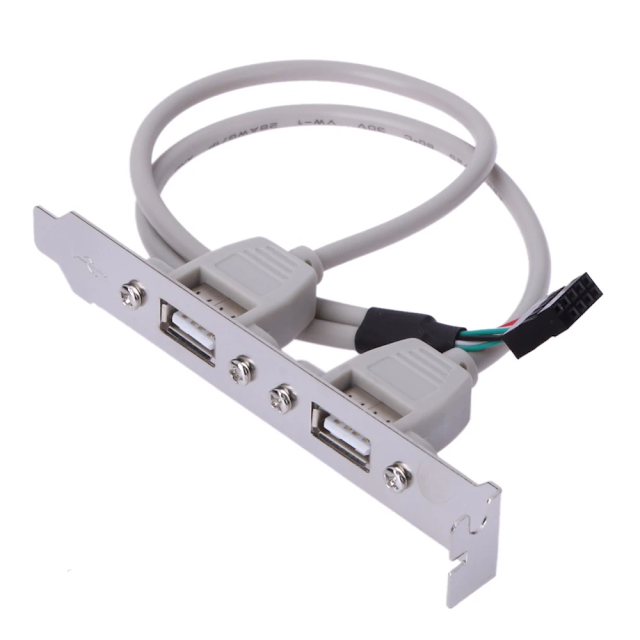
Selain itu, ternyata masih ada pin USB di mobo yg belum termanfaatkan, beli lagi device rear panel ke mobo 30rb an aja


Total sekarang pc jadul ini punya 15 port, 8 port USB2 dan 7 port USB3... hmmm gw mo pake buat apa yaaa... pasang semua flashdisk n mouse yg ada dirumah aja masih byk sisa wkwkwkw..


Update:

cek speed test, jadi ada dua harddisk external dgn size 1 TB, yg satu spec USB3, satu lagi USB2

Masing2 nyolok ke nativenya, satu nyolok ke port USB2 yg satu lagi ke port USB3 via konektor PCIe x1 di mobo... hasilnya... jauuh


yang via USB3 dapet 130MBps yg via USB2 cuma 30an MBps, access timenya juga jauh banget bedanya... 

Kondisi klo dibolak balik, hddusb2 ke usb3 atau hddusb3 ke usb2, speednya sama cuma 30an MBps, maxnya konektor USB2


Niceee... lumayan lah, buat file server, stengah speed SSD klo 130an MBps itu 

14 August 2019

Ambil Data Google Analytics Untuk Dipublish Grafiknya

Tahun 2013, pas 6 tahun lalu nulis ini http://aespe.blogspot.com/2013/07/pasang-widget-google-statistik-analytics.html untuk cara nampilin data statistik situs yang dimonitor trafiknya dengan google analytics, sekarang harus bayar, dan hampir aja beli jasanya untuk dipasang di situs klien buatan saya..

Untung browsing browsing ketemu situs ini http://www.6dglobal.com/blog/how-create-analytics-dashboard-and-publish-live-website-2016-03-23 yang berbaik hati ngasih tau caranya

Langkah-langkah singkatnya :

1. Buat analytics tentunya, untuk monitor situs yg kita inginkan
2. Pasang script google analytics di situs tsb
3. Buat google sheets baru
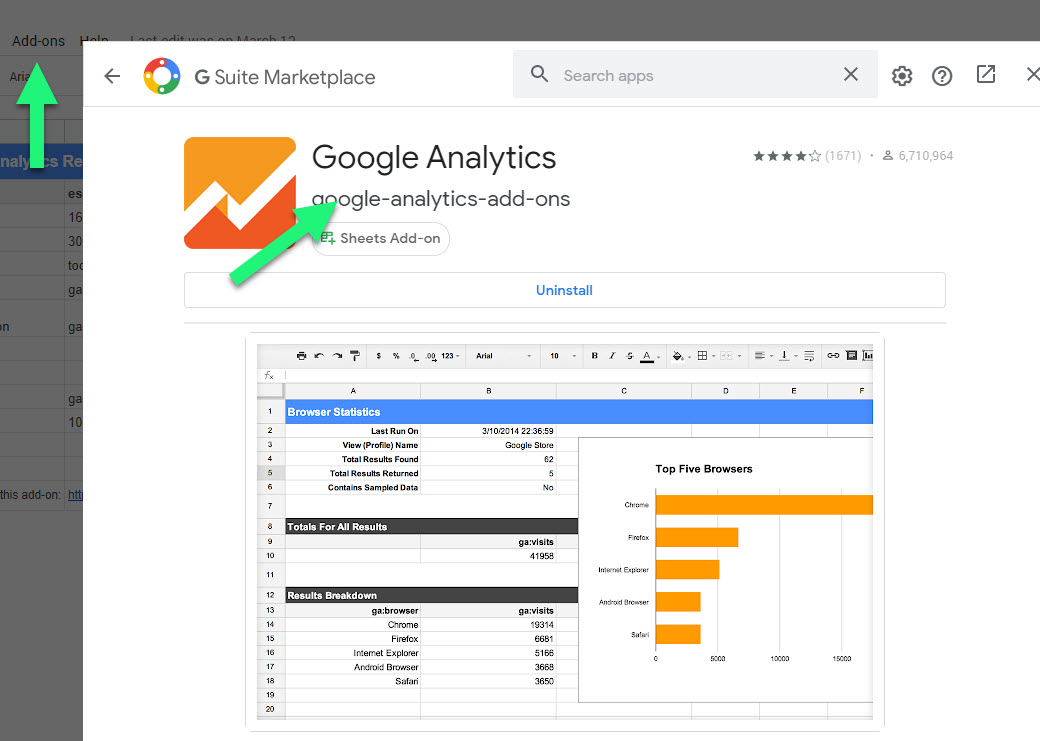
4. Get add-ons : Google Analytics


5. Dari situ bikin report2 yang diinginkan


6. Setelah generate report, akan ada sheet baru berisi tabulasi statistik dari metric yang diinginkan, buat chart dari data tersebut atau olah lebih lanjut.
7. Publish Chart, copy iframe ke page di situs yang kita inginkan
8. Aktifkan scheduler add-ons Google Analytics tadi, supaya auto update datanya

12 July 2019

Ganti Laptop Ke ASUS TP410U

Hix hix hix... setelah berjasa menemani dari April 2011, akhirnya laptop vaio tercinta tewas, mati aja gitu, tepat tanggal 5 Juli 2019, 8 tahun lebiiiih...


Padahal tanggal 4 nya masih asik aja dipake, buat remote klien, hmm... beli di Bandung, tewas bertepatan lagi di Bandung.

Tampilan terakhir, SSD 250GB, HDD 500GB, RAM 6GB, i7 1,6GHz


Everything run smooth, till the end...

Untuk penggantinya, laptop buat dipake jalan2 dan presentasi aplikasi, akhirnya beli ASUS TP401UR, laptop merangkap tablet, speknya lumayan, belinya tetap di BEC juga, mumpung lagi di  Bandung


SSD 128GB, HDD 1TB, RAM 8GB, i7 7500U 2.7GHz, detilnya :


Doa yang sama waktu beli Vaio, semoga Allah mengijinkan barang ini bisa jadi jalan rejeki yang bisa menebus harga - dirinya sendiri, berlipat2 dari si vaio, aamiiin

Untuk si vaio, belum sempat di bongkar2 nih, ambil SSDnya lumayan, walau umurnya udah 7 tahun masih jalan normal, mgkn kalau ada waktu bakal coba di servis deh, bawa ke ratu plaza kayak waktu benerin axioo dulu, cuma udah 7 tahun masih ada ga ya, tukang servisnya ðŸ˜…

Update

pas mau diservis eeh... nyala lagi aja gitu si vaio, Alhamdulillah masih berfungsi, buat nyimpen data2 jadul

31 May 2019

Laravel Migrate spesifik file migration/table

NTMS

-hapus entri di table "migrations"
-hapus table yang sudah digenerate

php artisan migrate

--

Soalnya kalau pakai "php artisan migrate:fresh" kehapus semua tabel2 yang sudah ada datanya

Deployement Ke Server App Dengan Laravel Framework Error File Put Contents

NTMS

Kalau deployment instan main copy app laravel ke server , ada error file put contents, info dari stackoverflow ini solve problem


- install composer di server
- delete2 file di bawah folder

  • storage\cache
  • storage\sessions
  • storage\views
Kalau ga ada harus bikin folder struktur dibawah storage, tapi itu kalau pakai laravel < 5.2
 

- buka cmd, jalankan php artisan cache:clear, kalau failed
- jalanin
  • php artisan config:clear
  • php artisan config:cache
Done !

09 February 2019

Laravel route tidak jalan

NTMS

symlink folder di htdocs ke drive lain, untuk route ga jalan

modul rewrite jelas jalan, project laravel lain, gada masalah

modif .htaccess di bawah folder public, jadi dibawah, solved


Options +FollowSymLinks 
RewriteEngine On 
RewriteCond %{REQUEST_FILENAME} !-d
RewriteCond %{REQUEST_FILENAME} !-f
RewriteRule ^ index.php [L]

Ternyata yg penting itu, followsymlinks-nya, tambahkan itu dan komen opsi2 yg lain, dari .htaccess default buatan laravel, jalan lancar